Kada sam tek počela da učim o testiranju softvera, najviše me je zanimalo šta je “bug report” – kako izgleda i šta sadrži. Iako ćete često čuti da posao testera nije samo da pronalazi “bug”-ove, kada radite kao frilenser situacija je nešto drugačija (ali o tome nekom drugom prilikom). U ovom tekstu prolazimo kroz sve što jedan dobar “bug report” treba da sadrži, kako izgleda njegov “životni ciklus” i koji alati se najčešće koriste za njegovo prijavljivanje i praćenje.
Šta je “bug report”?
“Bug report” (izveštaj o grešci) je dokument kojim tester, korisnik ili bilo ko ko naiđe na problem u aplikaciji, obaveštava tim o tome da nešto ne radi kako treba. Zvuči jednostavno, ali između “nešto ne radi” i izveštaja koji programer stvarno može da iskoristi za rešavanje problema stoji čitav niz detalja. Upravo ti detalji prave razliku između greške koja se reši za pet minuta i one koja se “odbaci” uz komentar “kod mene radi” ili “ne mogu da reprodukujem”.
Dobar “bug report” je zapravo forma komunikacije – način da nekome, ko možda nikad nije ni video taj deo aplikacije, prenesete tačno ono što ste vi videli, tako da to mogu sami da ponove, ali i da razumeju obim problema i procene koliko je hitno da se reši.
Šta sadrži dobar "bug report"?
Ako ste nekada videli “bug report” koji glasi samo “ne radi / ništa se ne dešava”, bez ijednog dodatnog detalja, onda definitivno znate kako “bug report” NE BI trebalo da izgleda, a evo i šta sadrži dobar “bug report”:
Naslov – Kratak i jasan opis problema, tako da neko ko samo pregleda listu grešaka odmah zna o čemu se radi, bez potrebe da otvara ceo izveštaj. Dobra praksa je da naslov odmah nagovesti i gde se problem javlja, umesto generičkog “dugme ne radi”.
Koraci za reprodukciju – Šta ste uradili, korak po korak, bez preskakanja “očiglednih” delova – ono što je vama očigledno, drugoj osobi možda i nije. Najbolje je numerisati korake (1, 2, 3…) i držati se redosleda kojim ste zaista došli do greške, jer nekad baš taj redosled radnji izazove problem.
Očekivan rezultat – Šta je trebalo da se desi, prema specifikaciji, dizajnu ili jednostavno prema logici. Ovo je deo koji često nedostaje, a upravo on programeru pomaže da razume da li je uopšte reč o grešci ili o nesporazumu oko toga kako aplikacija treba da se ponaša.
Stvaran rezultat – Šta se zapravo desilo, sa što više detalja (poruke o grešci, neočekivano ponašanje, sve što primetite). Ako postoji poruka o grešci, najbolje je preneti je u celosti, a ne prepričano – jer tačan tekst greške često sam po sebi otkriva uzrok.
“Environment” (okruženje) – Pretraživač, uređaj, operativni sistem, verzija aplikacije… greške se nekad javljaju samo na određenoj kombinaciji ovih faktora, pa je ovo često ključan podatak.
“Severity” i “Priority” (ozbiljnost i prioritet) – Iako se često koriste kao sinonimi, ova dva pojma nisu isto. “Severity” opisuje koliko je problem ozbiljan sa tehničke strane – da li ruši ceo sistem, blokira ključnu funkcionalnost ili je samo kozmetička greška, dok “Priority” govori koliko hitno treba da se reši, što zavisi i od poslovnog konteksta – greška niske ozbiljnosti, ali na stranici koju vidi svaki korisnik, može imati visok prioritet.
Pored navedenih elemenata, “bug report” sadrži i neku identifikaciju (ID broj, radi lakšeg praćenja i pominjanja u komunikaciji), podatak ko ga je prijavio i kome je dodeljen (ko treba da ga reši), kao i datum prijave. Neki timovi dodaju i verziju aplikacije u kojoj je greška prvi put uočena, kao i link ka povezanim zadacima ili drugim greškama. Tu je, naravno, i status.
“Bug report" status - životni ciklus jedne greške
Svaki “bug” ima i svoj status, koji ga prati kroz ceo “životni ciklus” – od trenutka kada je prijavljen, pa sve do trenutka kada je (nadamo se) rešen. Praćenje statusa omogućava celom timu da u svakom trenutku ima jasnu sliku šta se dešava sa svakom prijavljenom greškom, ko je odgovoran za sledeći korak, i koliko je posla zapravo preostalo pre nego što se nešto pusti u produkciju.
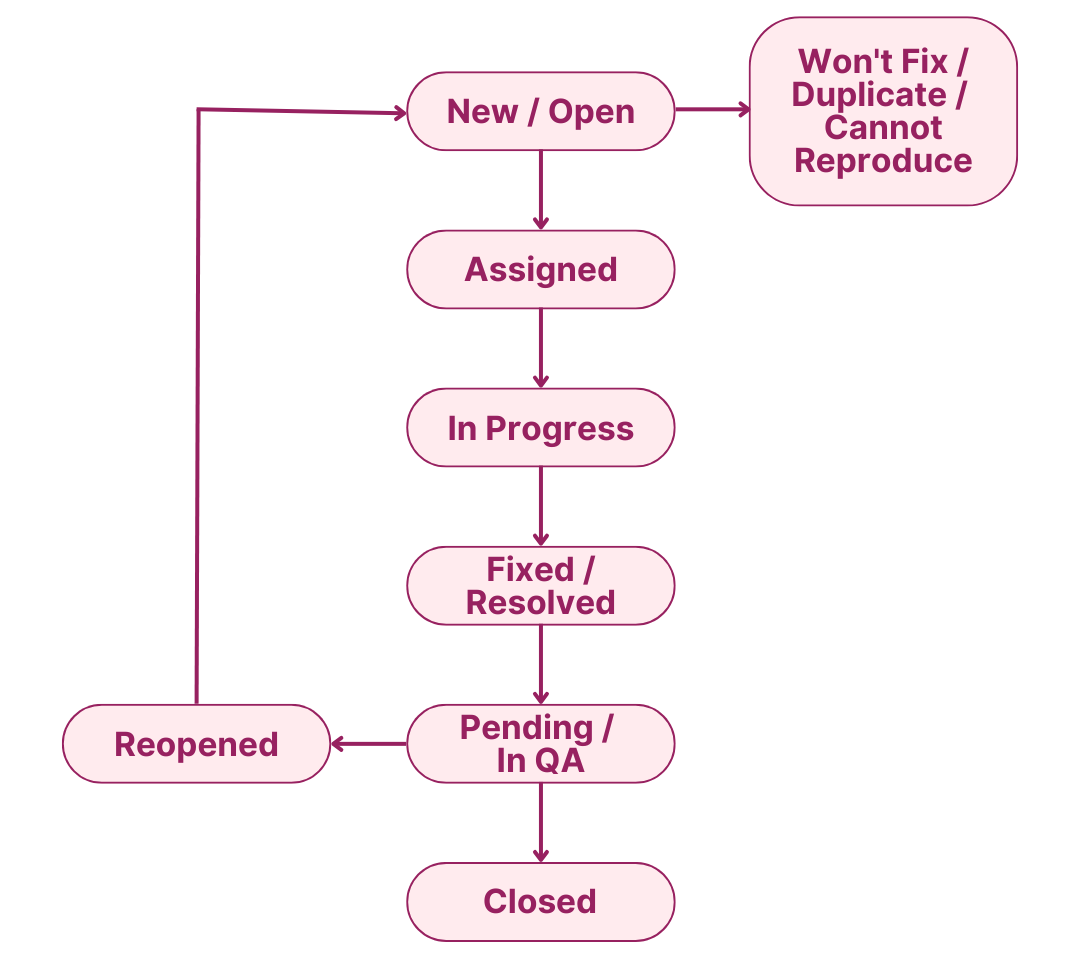
Nazivi statusa mogu malo da variraju od alata do alata, kao i od tima do tima, ali osnovna logika je uglavnom ista:
“New” / “Open” – Greška je tek prijavljena i čeka da neko pogleda o čemu se radi.
“Assigned” – Greška je dodeljena konkretnoj osobi (najčešće programeru), da je istraži i reši. Dodelu obično radi vođa tima ili “product owner”, u zavisnosti od organizacije posla.
“In Progress” – Neko trenutno radi na rešavanju problema. Korisno je da se ovaj status koristi dosledno, jer tako ostatak tima zna da problem nije “zaboravljen”, već da je aktivno u radu.
“Fixed” / “Resolved” – Programer smatra da je problem rešen i da je kod spreman za proveru. Ovo ne znači da je greška zvanično zatvorena – provera tek predstoji.
“Pending” / “In QA” – Greška čeka (ili je trenutno kod) testera, koji treba da proveri da li je programer uradio ono što je trebalo, obično na istom okruženju na kom je greška prvobitno i prijavljena.
“Reopened” – Ako tester utvrdi da problem i dalje postoji (ili da je nastao neki novi, povezan problem), ceo proces kreće ispočetka. Ovo se dešava češće nego što bi neko pomislio i deo je normalnog, procesa testiranja.
“Closed” – Greška je proverena, potvrđeno je da je rešena, i smatra se zatvorenom.
“Won’t Fix” – Ponekad se odluči da se greška neće ispravljati – možda je prioritet nizak, možda je trošak ispravke veći od koristi, ili je u pitanju ponašanje koje je zapravo očekivano (pa nije ni greška). Važno je da ova odluka bude obrazložena u komentaru, kako se ista stvar ne bi ponovo prijavljivala.
“Duplicate” – Ako je ista greška već prijavljena od strane nekog drugog, novi izveštaj se označava kao duplikat i povezuje sa originalnim, kako bi sva komunikacija i istorija ostale na jednom mestu.
“Cannot Reproduce” – Programer (ili neko drugi ko proverava) nije uspeo da izazove grešku. Nakon ovoga obično sledi čuveno “kod mene radi”. Ovo često znači da nedostaje neki ključan detalj (“environment”, konkretniji koraci, možda čak i specifičan skup podataka koji je izazvao problem).
Ovako kaže teorija, ali u praksi nikada nisam videla “won’t fix” i “cannot reproduce” – takvi bi se nakon nekog vremena zatvarali uz komentar i eventualno neki dokaz, tako da bi iz “In Progress” prelazili u “Closed”. Takođe, “Reopened” nikada nije postojao kao odvojena opcija, nego odmah bude dodeljen nazad developeru.
Alati za pisanje i praćenje "bug report”-ova
Ranije sam mislila da postoji jedan “pravi” alat i da ću morati da naučim baš njega kako bih uopšte mogla da radim ovaj posao. Međutim, izbor alata zavisi od tima, projekta, kao i od budžeta kompanije – i gotovo je sigurno da ćete tokom karijere raditi sa više njih. Evo pregleda nekih od najčešće korišćenih:
“Jira” – Verovatno najpoznatiji i najčešće korišćen alat za praćenje grešaka i zadataka u IT industriji, posebno kod timova koji koriste “Agile” / “Scrum” metodologiju.
“Azure DevOps” – Po funkcionalnostima je kao “Jira”, ali se češće koristi u kompanijama koje su već “uvučene” u Microsoft ekosistem (“.NET”, “Azure”), jer se prirodno uklapa u ostale alate koje takvi timovi već koriste za razvoj softvera.
“TestRail” – Iako nudi brojne funkcionalnosti, uključujući i AI integraciju, nije toliko često korišćen koliko “Jira”. Više je fokusiran na upravljanje test slučajevima nego na opšte praćenje zadataka. Na zvaničnom sajtu možete pronaći i besplatne kurseve koji će vas bolje upoznati sa njegovim mogućnostima.
“TestLink” – Besplatan i “open-source” alat, popularan kod manjih timova ili onih koji tek grade svoj proces testiranja i nemaju budžet za komercijalna rešenja. Interfejs mu je pomalo zastareo u poređenju sa novijim alatima, ali funkcionalno i dalje odrađuje posao.
“GitHub Issues” / “GitLab Issues” – Ako se projekat već nalazi na “GitHub”-u ili “GitLab”-u, greške se često prijavljuju direktno tamo, kroz “Issues” sekciju – praktično je jer je sve na jednom mestu, a greške se lako povezuju direktno sa kodom i “commit”-ima koji ih rešavaju.
“Trello” / “Asana” – Bazirani su na karticama koje se pomeraju kroz kolone (recimo – “To Do”, “In Progress”, “Done”), tako da su jednostavni i vizuelno pregledni – odličan izbor za manje timove ili projekte gde nije potreban toliko strog, formalan proces.
“Google Sheets” / “Excel” – Zvuči “old school”, ali može da posluži za početak ili manji obim posla, pogotovo kada tim tek uspostavlja proces i ne želi odmah da ulaže u posebnu platformu. Ograničenje je što nema automatizacije i lako postane haotičan sa rastom broja grešaka.
“Slack” / “Teams” – Trebalo bi da bude izuzetak, a ne pravilo, ali dešava se da se greške prijavljuju kroz poruku kolegi ili u zajedničkom kanalu. Ovakvi “izveštaji” se lako izgube u moru drugih poruka i teško ih je kasnije pratiti, pretraživati ili povezati sa statusom rešavanja – zato je uvek bolje da makar postoji link ka pravom “bug report”-u, čak i ako je prva vest o problemu stigla kroz chat.
Najveće iznenađenje mi je bilo kada je klijent tražio da sve probleme unesem u “Google Slides”, ali mi se posle dopao taj princip i primenjivala sam ga za neke manje frilens projekte.
Zaključak
Bez obzira na alat, princip ostaje isti – “bug report” bi trebalo da bude jasan, konkretan i dovoljno detaljan da ga bilo ko drugi može razumeti i, ako je potrebno, sam reprodukovati problem. Dobar izveštaj štedi vreme celom timu, smanjuje broj poruka i, na kraju, pomaže da se softver isporuči na vreme i u boljem stanju.
Znam da trenutno nedostaju neki pravi primeri, tako da ću čim stignem ubaciti i neke šablone, a u međuvremenu mi slobodno možete pisati ako imate nekih pitanja 🤗