



Popunjavanje “LinkedIn” profila

Nakon registracije, popunjavanje "LinkedIn" profila je prvi sledeći korak. Popunite vaš profil kako biste drugima pokazali ko ste i čime (želite da) se bavite.

Nakon što ste se registrovali na “LinkedIn”, neophodno je i da svoj profil popunite aktuelnim i relevantnim podacima. Neaktivan i neažuriran profil ne ostavlja baš najbolji utisak, ali uz malo truda, vaš profil može da vam donese mnogo toga. Čak i ako iza sebe nemate bogato radno iskustvo i mnogobrojne projekte, kao ni razne licence i sertifikate, sigurno imate nešto da kažete i pokažete, i baš te vaše osobine, motivacija i želja za učenjem i napredovanjem nekome mogu skrenuti pažnju na vas.

Popunjavanje "LinkedIn" profila

Sekcije na “LinkedIn” profilu

Nakon što se se ulogovali na vaš nalog, možete da kliknete na vaš profil sa leve strane ili na ikonicu (označenu sa “Me”) gore desno u meniju, nakon čega kliknete na “View profile” (vidi profil).

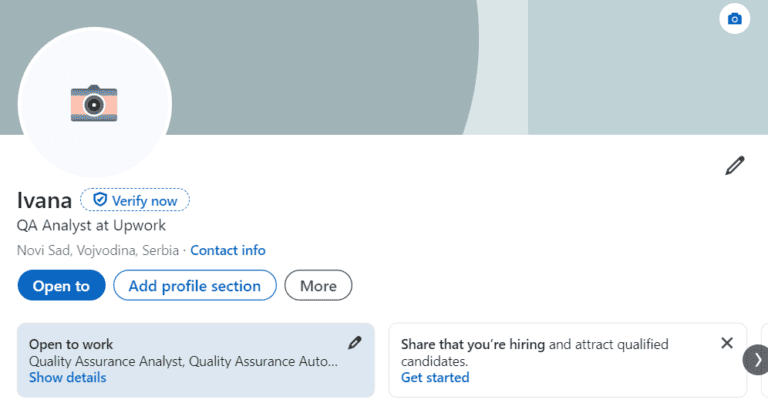
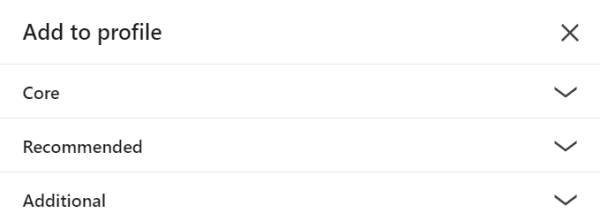
“LinkedIn” profil može da sadrži različite sekcije – sami birate koje od ovih sekcija želite da dodate i popunite. Kako biste dodali neku od sekcija na vaš profil, kliknite na dugme “Add profile section” (dodaj sekciju profila) i izaberite odgovarajuću. 

Sekcije su podeljene u tri grupe:

  • osnovne (“core”) – popunjavanje ovih sekcija će olakšati regruterima i potencijalnim konekcijama da vas pronađu
  • preporučene (“recommended”) – popunjavanje ovih sekcija će povećati vaš kredibilitet i može vam doneti više poslovnih mogućnosti
  • dodatne (“additional”) – popunjavanje ovih sekcija će vam pomoći da svom profilu date lični pečat i proširite svoju mrežu kontakata
Sekcije na
Sekcije na "LinkedIn" profilu

Osnovne sekcije koje možete da dodate su: 

  • profilna fotografija (“profile photo”)
  • rezime/o meni (“about”)
  • obrazovanje (“education”)
  • radno mesto (“position”)
  • usluge (“services”)
  • pauza u karijeri (“career break”)
  • veštine (“skills”)

Preporučene sekcije koje možete da dodate su:

  • istaknuto (“featured”)
  • licence i sertifikati (“licenses & certifications”)
  • projekti (“projects”)
  • kursevi (“courses”)
  • preporuke (“recommendations”)

Dodatne sekcije koje možete da dodate su:

  • volontersko iskustvo (“volunteer experience”)
  • publikacije (“publications”)
  • patenti (“patents”)
  • priznanja i nagrade (“honors & awards”)
  • rezultati testova (“test scores”)
  • jezici (“languages”)
  • organizacije (“organizations”)
  • interesi/ciljevi (“causes”)
  • kontakt informacije (“contact info”)

Kako nisu sve ove sekcije obavezne, a ni podjednako bitne, u ovom tekstu ću pisati samo o onima koje bi svaki profil trebalo da ima, a to su – profilna i naslovna fotografija, rezime/o meni, obrazovanje, radno mesto, veštine, i kontakt informacije. 

Naravno, ništa nije obavezno, ali ukoliko još uvek nemate baš nikakvo radno iskustvo, gledajte da nadomestite na neki drugi način (volontersko iskustvo, projekti, kursevi, sertifikati, preporuke…).

Profilna fotografija

Profilnu fotografiju možete dodati klikom na mesto za profilnu fotografiju, kao i klikom na dugme “Add profile section” i odabirom profilne fotografije (“Add profile photo” (dodaj profilnu fotografiju) u osnovnoj sekciji). 

Nakon toga će vam se otvoriti novi prozor, sa dve opcije:

  • koristi kameru (“Use camera”)
  • dodaj fotografiju (“Upload photo”)

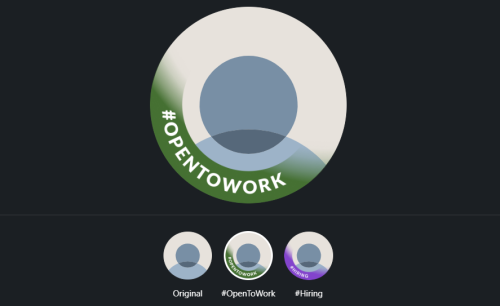
Vašoj fotografiji takođe možete dodati i ram (klikom na “Frames” (ramovi) u donjem levom uglu). U ponudi su dva rama – “#Opentowork” (dostupan za posao) i “#Hiring” (zapošljavam), ali više o njima nekom drugom prilikom.

Dodavanje rama na profilnu fotografiju - #opentowork ili #hiring

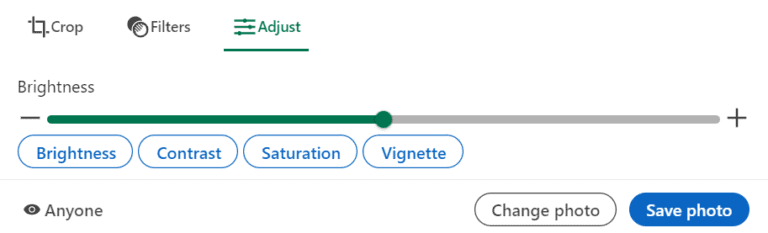
Nakon što odaberete i dodate fotografiju, moći ćete i malo da je uredite. Ponuđene opcije za uređivanje su zumiranje (“zoom”), ispravljanje (“straighten”), kao i rotiranje fotografije, ali dostupno vam je i nekoliko filtera (“filters”). Ukoliko vam nijedan od ponuđenih filtera ne odgovara, fotografiju možete i sami urediti tako što ćete podesiti osvetljenost (“brightness”), kontrast (“contrast”), zasićenost (“saturation”), i vinjetu (“vignette”).

Opcije za uređivanje profilne fotografije na "LinkedIn"-u

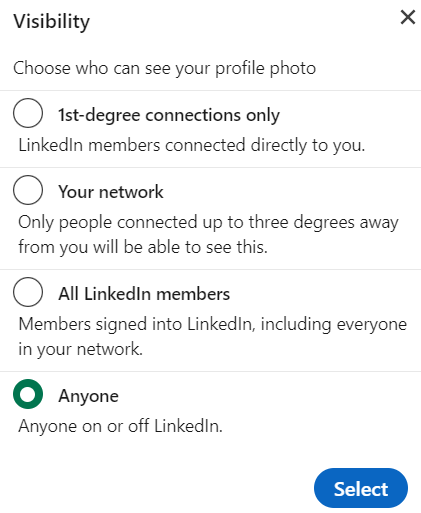
Osim što možete da uredite vašu profilnu fotografiju, ovde možete podesiti i njenu vidljivost, odnosno ko će sve moći da vidi celu fotografiju klikom na nju.

Ponuđene opcije su:

  • bilo ko (“anyone”) – ova opcija će biti automatski selektovana, i omogućava svakome na “LinkedIn”-u i van njega da vidi vašu fotografiju
  • svi “LinkedIn” članovi (“all LinkedIn members”)
  • vaša mreža (“your network”) – samo ljudi sa kojima ste povezani do trećeg stepena 
  • samo konekcije prvog stepena (“1st-degree connections only”) – samo ljudi sa kojima ste direktno povezani
Vidljivost profilne fotografije na "LinkedIn"-u

Vaša profilna fotografija ne mora biti profesionalna, ali mora biti vaša, i poželjno je da vas predstavlja na pravi način. Odnosno, možete koristiti ilustraciju, karikaturu ili neki drugi umetnički prikaz sebe, sve dok je vaša profilna fotografija u skladu sa korisničkim ugovorom (“User Agreement”) i smernicama profesionalne zajednice (“Professional Community Policies”).

Ono što nije dozvoljeno su fotografije na kojima se vidi samo:

  • logo kompanije
  • emodžiji, reči ili fraze
  • pejzaži i životinje
  • zastave
  • fotografije iz detinjstva
  • fotografije poznatih ličnosti i izmišljenih likova

Minimalne dimenzije fotografije su 400 x 400 px, dok su maksimalne dimenzije 7680 x 4320 px. Maksimalna veličina fotografije koju možete da dodate je 8 MB, a podržani formati su .jpg i .png. Vodite računa o tome da je ova fotografija mala, kao i da je kružnog oblika.

Naslovna fotografija

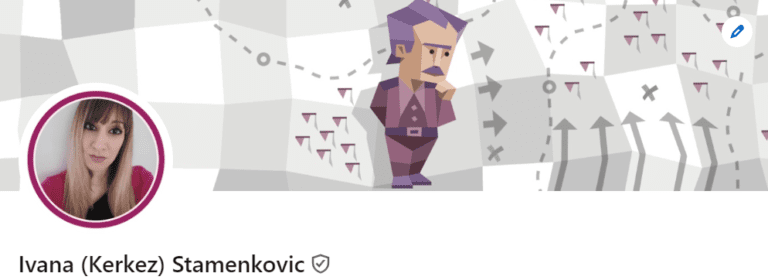
Pored profilne, i naslovna fotografija predstavlja važan deo vašeg “LinkedIn” profila, i može vam pomoći da se istaknete. Međutim, za razliku od profilne, ova fotografija ne mora da prikazuje vas, već može da bude i logo kompanije, citat, pa čak i pejzaž.

Naslovna fotografija na "LinkedIn" profilu

Kako biste dodali naslovnu fotografiju, potrebno je da na vašem profilu kliknete na ikonicu foto-aparata u gornjem desnom uglu podrazumevane naslovne fotografije, a zatim kliknete na dugme “Edit profile background” (izmeni pozadinu profila). Nakon što odaberete i dodate željenu fotografiju, imaćete iste opcije za uređivanje kao i kod profilne fotografije. 

Preporučene dimenzije naslovne fotografije su 1584 x 396 px, i baš kao i profilna fotografija ne bi trebalo da bude veća od 8 MB, a podržani formati su .jpg i .png.

Rezime/o meni

Nakon naslovne fotografije i uvodnog odeljka, prva sekcija na vašem profilu će biti upravo vaš rezime (“About”). Ovu sekciju možete dodati tako što ćete kliknuti na dugme “Add profile section” i odabrati odgovarajuću opciju (“Add about”), među osnovnim sekcijama.

Ovo je sekcija koja često igra ključnu ulogu u stvaranju prvog utiska i koja vam pruža mogućnost da sebe predstavite na način na koji želite da vas drugi vide. Možete pisati o svom dosadašnjem radnom iskustvu, veštinama, projektima, i dostignućima, ali i koji su vam planovi i gde sebe vidite u budućnosti, posebno ako ste tek na početku karijere ili menjate oblast. 

Iako je “LinkedIn” profesionalna platforma, kroz dodavanje ličnog pečata možete lakše da se povežete sa posetiocima vašeg profila. Koristite humor, dodajte neku zanimljivost, navedite svoje hobije, kao i teme koje vas interesuju van posla.

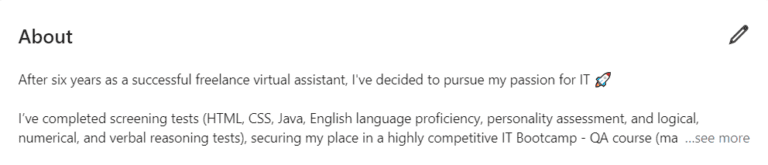
Minimalan broj karaktera koje možete uneti je 1, dok je maksimalan broj 2.600 karaktera (uključujući i razmake). Međutim, vodite računa da neće sav tekst biti odmah vidljiv, tako da je poželjno da druge zainteresujete već u prvih par rečenica.

Neće ceo rezime biti odmah vidljiv na vašem "LinkedIn" profilu

Možete koristiti i emodžije, a poželjno je da posvetite pažnju i formatiranju teksta, radi poboljšanja čitljivosti i vizuelnog izgleda – razdvojite tekst u manje celine, sa obaveznim razmakom između pasusa, a ključne infromacije navedite po stavkama. 

Možete dodati i do pet veština koje će biti istaknute u ovoj sekciji kao vaše najbolje veštine (“Top skills”), po kojima želite da budete primećeni. Ove veštine će se takođe pojaviti i u sekciji sa veštinama, ukoliko već nisu tamo. Kada kliknu na ove istaknute veštine na vašem profilu, drugima će se otvoriti novi prozor koji na pregledan način prikazuje gde i kako ste stekli ove veštine, odnosno sa kojim obrazovanjem, radnim mestom, kursevima, licencama ili sertifikatima na vašem profilu su povezane. 

Istaknute veštine na "LinkedIn" profilu
Možete dodati do 5 istaknutih veština na "LinkedIn" profil

Obrazovanje

Obrazovanje možete dodati na svoj profil tako što ćete kliknuti na dugme “Add education” i odabrati odgovarajuću opciju (“Add skills”) među osnovim sekcijama, ali i tako što ćete kliknuti na ikonicu olovke ispod naslovne fotografije, nakon čega će vam se otvoriti prozor za uređivanje uvodnog odeljka na vašem profilu, gde ćete videti “+ Add new education” (dodaj novo obrazovanje).

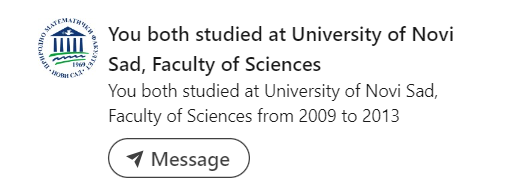
Jedino obavezno polje je naziv obrazovne ustanove, dok su sva ostala polja opcionalna. Ukoliko se vaša obrazovna ustanova nalazi na “LinkedIn”-u, moći ćete da izaberete njen profil iz padajućeg menija (koji će se pojaviti kad počnete da unosite naziv u odgovarajuće polje). Kasnije, “LinkedIn” će vam sam preporučivati kolege, a preporučivaće i vaš profil drugima koji su pohađali istu obrazovnu ustanovu. Kada odete na profil nekoga ko je pohađao istu obrazovnu ustanovu kao i vi, ova infromacija će biti istaknuta na profilu.

Prikaz informacije o obrazovanju na "LinkedIn" profilu kolege sa fakulteta

Naravno, preporučljivo je da osim naziva obrazovne ustanove unesete bar još neke osnovne informacije, posebno ako (želite da) radite u oblasti za koju ste se školovali, ili želite posebno da istaknete neki uspeh koji ste postigli.

Među ponuđenim poljima su:

  • stepen studija (“degree”)
  • oblast studija/smer (“field of study”)
  • datum početka – mesec i godina (“start date”)
  • (očekivani) datum završetka – mesec i godina (“end date (or expected)”)
  • ocena/prosek (“grade”)
  • aktivnosti i društva (“activities and societies”)
  • opis (“description”)

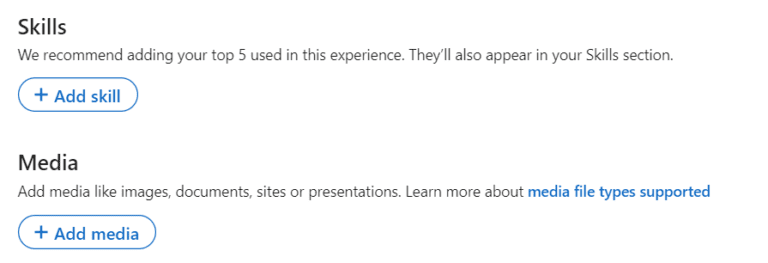
Takođe, možete dodati i veštine koje ste stekli u datoj obrazovnoj ustanovi. Ove veštine će se takođe pojaviti i u sekciji sa veštinama na vašem profilu. Pored veština, uz obrazovanje možete dodati i linkove, kao i fajlove – slike, dokumenta ili prezentacije.

Dodavanje veština i fajlova uz obrazovanje na "LinkedIn"-u

Nakon što dodate obrazovanje na vaš profil, “LinkedIn” će automatski obavestiti vaše konekcije o tome. Ovu opciju možete koristiti kada je u pitanju novo obrazovanje, pa zapravo želite to i da podelite sa drugima, ali ukoliko samo dodajete informacije o obrazovanju koje ste ranije stekli ili unosite neke dodatne izmene u već uneto obrazovanje na vašem profilu – nema potrebe da o tome obaveštavate ostale. Ovu opciju možete isključiti tako što ćete pre nego što dodate obrazovanje, na vrhu prozora za uređivanje isključiti dugme (“Notify network” – obavesti mrežu).

Obaveštavanje mreže o izmenama na profilu

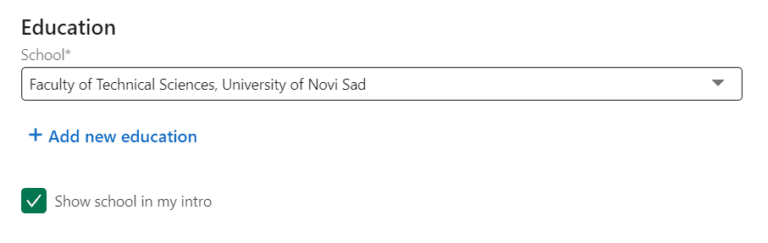
Uneto obrazovanje će se takođe pojaviti i u uvodnom odeljku vašeg profila. Ukoliko želite, možete ga ukloniti odatle tako što ćete kliknuti na ikonicu olovke ispod naslovne fotografije, pronaći sekciju sa obrazovanjem i odštiklirati “Show school in my intro” (prikažite školu u mom uvodu).

Prikaz obrazovanja u uvodnom odeljku na "LinkedIn" profilu

Radno mesto

Prilikom registracije vašeg “LinkedIn” naloga, verovatno ste već uneli informaciju o vašem radnom mestu. Kako biste dopunili ovaj unos, potrebno je da odete na vaš profil i pronađete sekciju sa radnim iskustvom (“experience”). Kliknite na ikonicu olovke kako biste izmenili datu sekciju. Kasnije, kada budete uneli više pozicija, pored svake će se nalaziti ikonica olovke. Klikom na odgovarajuću ikonicu pored pozicije menjate željenu poziciju. 

Obavezna polja su:

  • naziv pozicije (“title”)
  • ime kompanije (“company name”)
  • datum početka – mesec i godina (“start date”)
  • datum završetka – mesec i godina (“end date”)
  • industrija (“industry”)

Pored obaveznih, postoji i nekoliko opcionalnih polja, a to su:

  • tip zaposlenja (“employment type”)
  • lokacija (“location”)
  • tip lokacije (“location type”)
  • opis (“description”)

Ovde možete izmeniti i naslov, koji će se pojaviti na vrhu vašeg profila, odmah ispod vaše profilne fotografije i vašeg imena. 

Dodavanje i izmena naslova vašeg "LinkedIn" profila

Kao i kod obrazovanja, i uz radno iskustvo možete da dodate veštine, ali i linkove i fajlove. Takođe, možete da odaberete da li želite da obavestite vašu mrežu da ste dodali novo radno iskustvo na svoj profil ili uneli izmene u postojeće. 

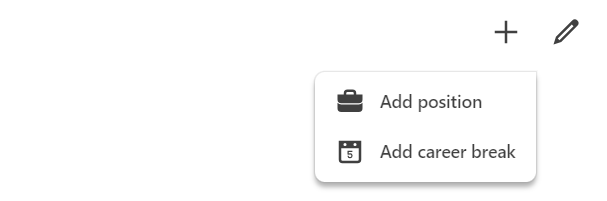
Nakon što ste izmenili prvobitno uneto radno iskustvo, nove pozicije možete dodati klikom na dugme “Add profile section” i odabirom odgovarajuće opcije (“Add position”) među osnovim sekcijama, klikom na ikonicu olovke ispod naslovne fotografije a zatim klikom na “+ Add new position” (dodaj novu poziciju) ispod trenutne pozicije (“Current position”), ali i klikom na “+” u sekciji gde se nalaze prethodno uneta radna mesta i odabirom opcije “Add position” (pored nje je dostupna i opcija “Add career break”, o kojoj će biti više reči nekom drugom prilikom).

Dodavanje nove pozicije ili pauze u karijeri

Kada dodate više različitih pozicija, one će na vašem profilu biti prikazane hronološkim redom – po datumu završetka. Kada su u pitanju pozicije na kojima trenutno radite, ukoliko ih je više, moći ćete sami da odaberete redosled kojim će biti prikazane.

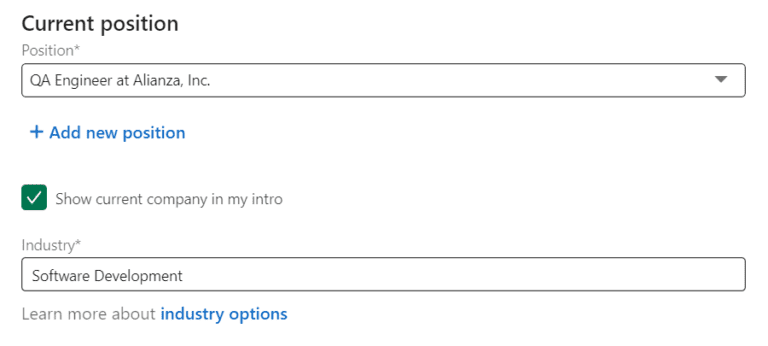
Baš kao i obrazovanje, i trenutno radno mesto će se takođe pojaviti i u uvodnom odeljku vašeg profila. I njega možete ukloniti odatle tako što ćete kliknuti na ikonicu olovke ispod naslovne fotografije, pronaći sekciju sa trenutnim zaposlenjem (“Current position”) i odštiklirati “Show current company in my intro” (prikažite trenutnu kompaniju u mom uvodu).

Prikaz trenutnog zaposlenja u uvodnom odeljku na "LinkedIn" profilu

Veštine

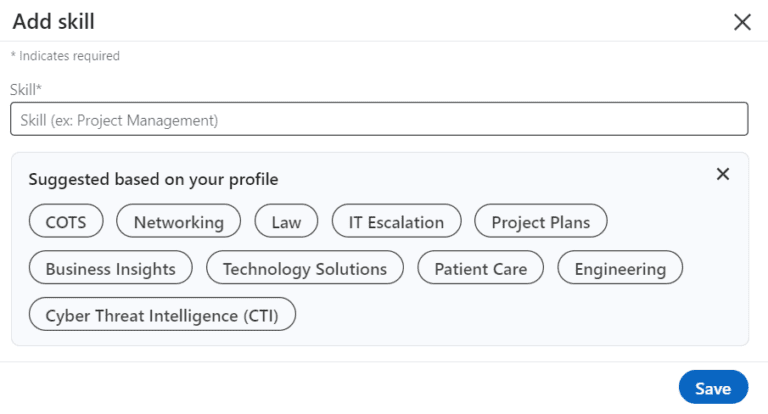
Veštine možete dodati klikom na dugme “Add profile section” i odabirom odgovarajuće opcije (“Add skills”) među osnovim sekcijama. “LinkedIn” će vam sam ponuditi neke veštine na osnovu informacija koje ste prethodno uneli na vaš nalog, a možete iskoristiti i polje za pretragu kako biste pronašli veštine koje želite da dodate na svoj profil.

Unos veština na "LinkedIn" profil

Čim unesete prvi karakter u polje za pretragu, “LinkedIn” će vam ponuditi neke veštine, ali ne samo one čiji se naziv poklapa sa onim što kucate u polje za pretragu, već i neke srodne veštine koje imaju drugačiji naziv. 

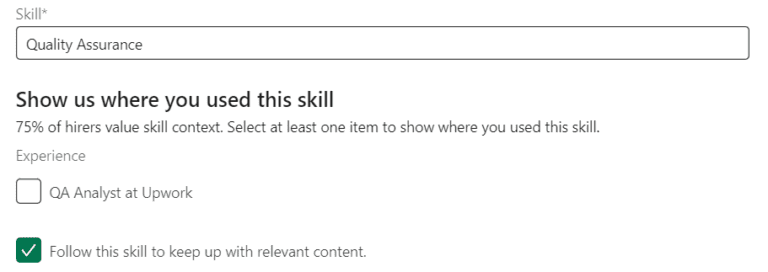
Kada odaberete željenu veštinu, moći ćete da označite i gde ste je koristili, kako biste je povezali sa odgovarajućim radnim mestom, edukacijom, sertifikatom… Takođe, automatski će biti štiklirano da želite da pratite unetu veštinu, kako biste bili u toku sa relevantnim sadržajem. Nakon što sve podesite, kliknite na dugme “Save” kako biste dodali ovu veštinu na svoj profil. 

Opcije za povezivanje veštine sa ostalim informacijama na vašem profilu, kao i za praćenje veštine

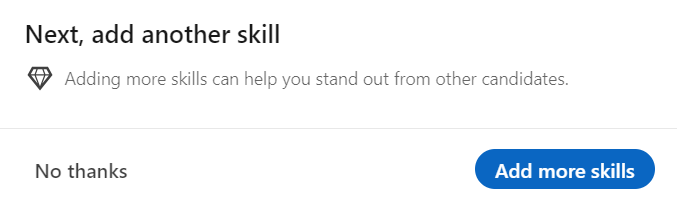
Kada je uneta veština dodata na vaš profil, možete završiti ili nastaviti sa dodavanjem veština. Osim što će vaš profil izgledati potpunije, dodavanje više veština vam može pomoći da se izdvojite među drugim kandidatima.

Preporučljivo je da dodate više veština na vaš "LinkedIn" profil

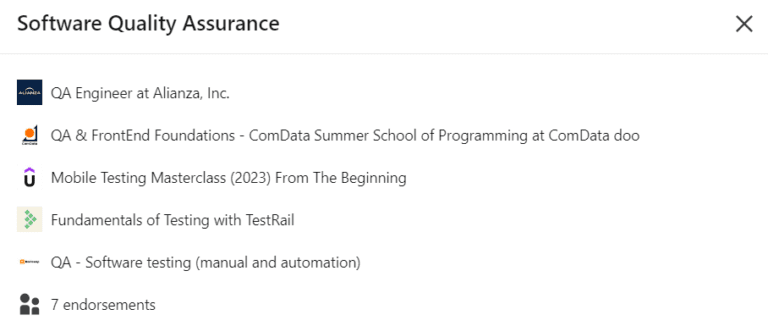
U sekciji sa veštinama, moći ćete da vidite sve veštine koje ste dodali, kao i sa čime su povezane. Takođe, vaše konekcije će moći da potvrde da vi zaista i posedujete navedene veštine tako što će na vašem profilu kliknuti na dugme “Endorse”, ispod odgovarajuće veštine.

Prikaz unete veštine koja je povezana sa drugim informacijama na "LinkedIn" profilu

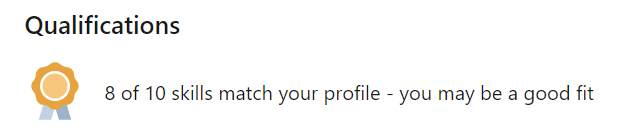
Kada se budete prijavljivali za neki od poslova na “LinkedIn”-u, primetićete da su i u oglasima za posao navedene veštine, kao i da ih “LinkedIn” koristi za procenu da li ste odgovarajuća osoba za ovaj posao i da li je taj posao odgovarajući za vas.

Poklapanje veština na "LinkedIn" profilu i u oglasu za posao

Kontakt informacije

Kontakt informacije možete dodati klikom na dugme “Add profile section” i odabirom odgovarajuće opcije (“Add contact information”) među dodatnim sekcijama. Takođe ih možete dodati klikom na ikonicu olovke ispod naslovne fotografije, nakon čega će vam se otvoriti prozor za uređivanje uvodnog odeljka na vašem profilu. Skroz dole ćete pronaći link “Edit contact info” (uredi kontakt informacije). Kliknite na njega, i otvoriće vam se prozor za uređivanje kontakt informacija. Međutim, verovatno najjednostavniji način je da kliknete na link “Contact info” ispod vaše profilne fotografije. Otvoriće vam se prozor sa trenutno unetim informacijama, a da biste ih izmenili ili dodali nove, neophodno je da kliknete na ikonu olovke u gornjem desnom uglu.

Prve dve stavke su URL vašeg profila, kao i imejl adresa koju ste uneli prilikom registracije “LinkedIn” naloga. 

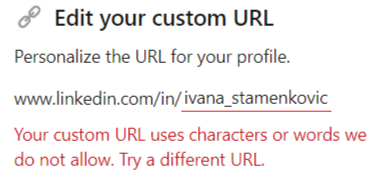
Ukoliko želite da izmenite vaš URL, kliknite na njega, a zatim gore desno pronađite “Edit your custom URL” (uredite prilagođeni URL) i kliknite na ikonu olovke. Unesite željeni URL i kliknite na dugme “Save” (sačuvaj). Vaš URL mora da sadrži između 3 i 100 slova i brojeva, i ne sme da sadrži specijalne karaktere, kao ni razmake. Možete koristiti crticu (-). 

"LinkedIn" URL sadrži nedozvoljene karaktere

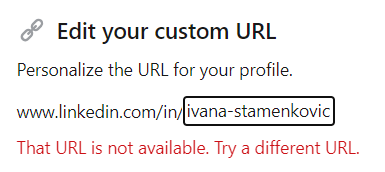
Ukoliko odaberete URL koji je već u upotrebi, dobićete obaveštenje da odabrani URL nije dostupan i da odaberete drugi (“That URL is not available. Try a different URL”).  

"LinkedIn" URL nije dostupan

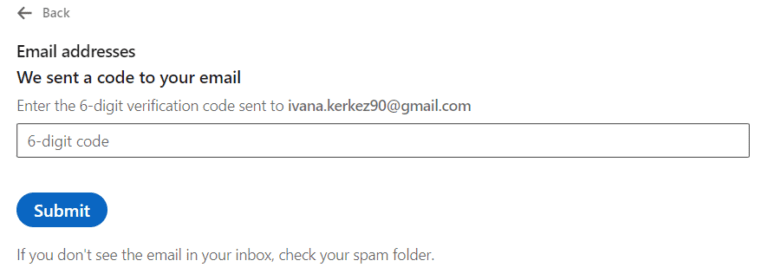
Ukoliko želite da izmenite imejl adresu, kliknite na nju, i otvoriće vam se podešavanja. Kako biste promenili postojeću imejl adresu, neophodno je da prvo unesete novu, klikom na dugme “Add email address” (dodaj imejl adresu). Na prvobitno unetu imejl adresu će vam zatim biti poslat šestocifreni kod, koji je potrebno da unesete u odgovarajuće polje. Unesite novu imejl adresu kao i trenutnu šifru vašeg “LinkedIn” profila, i kliknite na dugme “Submit” (podnesi), nakon čega će vam na unetu imejl adresu stići link za verifikaciju. Neophodno je da verifikujete imejl adresu, kako biste mogli da je koristite na svom profilu.

Verifikacija imejl adrese na "LinkedIn"-u

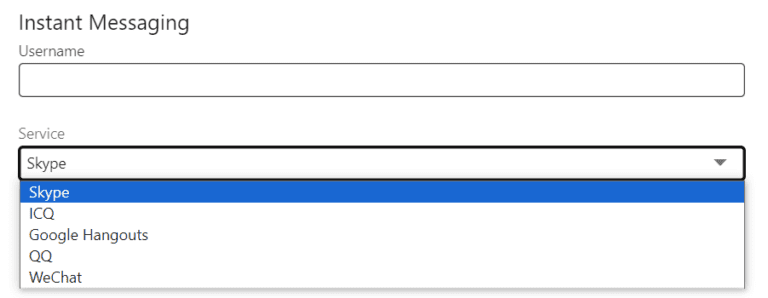
Sledeće stavke su broj telefona (kod kuće (“home”), na poslu (“work”), ili mobilni (“mobile”)) i adresa, što nije uobičajeno da se popuni, posebno na našim prostorima. Pored broja telefona, tu su i drugi nalozi za komunikaciju – “Skype”, “Google Hangouts”, “WeChat”, “ICQ” ili “QQ”.

Dodavanje drugih naloga za komunikaciju

Međutim, ono što je preporučljivo da dodate je sajt. Ukoliko nemate svoj lični sajt ili blog, ovde možete dodati i link do vašeg portfolija. Ovaj link je važan jer pokazuje ne samo šta ste radili, nego i kako. Možete dodati više od jednog linka.

Ranije je, uz “Creator Mode”, bilo moguće dodati i link koji bi bio prikazan u uvodnom odeljku, odmah ispod vaše lokacije. Međutim, početkom ove godine dolazi do nekih izmena kada je u pitanju “Creator Mode”, tako da će ovaj link zameniti opcija “Custom button” (prilagođeno dugme), koja (još uvek) nije dostupna svima. 

Još jedna informacija koju možete dodati u ovoj sekciji je vaš datum rođenja – samo dan i mesec, bez godine. Možete podesiti ko može da vidi vaš datum rođenja (samo vi, vaše konekcije, vaša mreža ili svi na “LinkedIn”-u). Ukoliko odlučite da podelite svoj datum rođenja sa drugima, “LinkedIn” će im taj dan poslati obaveštenje kako bi ih obavestio da vam je rođendan. 
Ukoliko želite, "LinkedIn" će drugima poslati obaveštenje kad vam bude rođendan

Uređivanje “LinkedIn” profila

Popunjavanje “LinkedIn” profila je tek prvi korak – neophodno je i da vaš profil redovno ažurirate, a poželjno je i da se povezujete sa drugim korisnicima, kako biste izgradili mrežu kontakata i našli nove poslovne prilike, ali i naučili nešto novo. Ukoliko želite, slobodno pošaljite zahtev za konekciju – Ivana (Kerkez)  Stamenković 🤗

Podelite post:

Ivana

Ivana

Lice iza bloga i svih tekstova na njemu.
Frilenser sa 8+ godina iskustva.
Student softverskih i informacionih tehnologija na FTN NS.

Leave a Reply

Your email address will not be published. Required fields are marked *

Popunjavanje "LinkedIn" profila

Sadržaj:

Najnoviji postovi na blogu: